.png?width=170&height=45&name=Neatro%20Logo%20(3).png)
Qui peut lancer une rétrospective ?
Notez que vous devez avoir le rôle Administrateur ou Facilitateur pour lancer une rétrospective. Cliquez ici pour en savoir plus sur les différents rôles disponibles dans Neatro.
Comment puis-je démarrer une rétrospective ?
Suivez les instructions de cet article pour lancer votre première rétrospective Neatro.
Avant de commencer, vous pouvez regarder une vidéo complète de prise en main d’une rétrospective présentée par Anders Rojewski, cofondateur de Neatro :
Quelles sont les différentes étapes d’une rétrospective Neatro ?
Une rétrospective Neatro se compose de quatre étapes principales : Commenter, Regrouper, Voter et Plan d’action.

Il est également possible de démarrer une rétrospective avec une activité Icebreaker. Si vous activez l’option Commencer par un Icebreaker sur la page de configuration, votre rétrospective commencera par une étape supplémentaire : une activité de type Icebreaker (brise-glace).
Une fois la discussion terminée, le Facilitateur peut passer à l’étape Clôturer. Cette dernière étape met fin à la rétrospective et génère le rapport de rétrospective, dans lequel vous pouvez consulter les commentaires, les votes, les thèmes et les actions créées pendant la session.
Étape 1 : Commenter
L’objectif de cette étape est de permettre aux participants d’écrire et de publier des commentaires dans les différentes colonnes de votre tableau.
Avant cela, la première chose que vous voudrez peut-être faire est d’inviter des participants à votre rétrospective.
Pour ce faire, cliquez sur le bouton Inviter (en haut à droite de l’écran). Une fenêtre s’ouvrira avec un lien de partage pré-généré.
Deux options de lien d’invitation sont disponibles :
-
Rejoindre en tant que membre de l’équipe
Permet aux personnes de participer à la rétrospective, de rejoindre votre équipe et d’accéder à l’historique des rétrospectives de votre équipe. Un compte Neatro est requis (c’est gratuit).
-
Rejoindre en tant qu’invité
Les personnes peuvent rejoindre la rétrospective sans compte Neatro. Elles n’auront pas accès aux rapports de rétrospective.
Choisissez l’option qui convient le mieux à vos besoins et partagez le lien avec vos coéquipiers.
Une fois que tout le monde a rejoint la rétrospective, il est temps d’ajouter vos commentaires. Chaque colonne vous aide à organiser vos idées. Essayez d’être aussi précis que possible afin que vos coéquipiers puissent facilement comprendre vos commentaires. Vous pourrez regrouper les idées similaires à l’étape suivante.
Notez que vous pouvez configurer le minuteur à n’importe quelle étape de la rétrospective.
De plus, les participants ne peuvent pas voir ce que les autres écrivent à ce stade, tant que le Facilitateur n’a pas révélé les commentaires.
Pour révéler les commentaires, le Facilitateur doit passer à l’étape suivante (Regrouper) en cliquant sur l’un des deux boutons Regrouper :
- le bouton Regrouper dans la barre d’action en bas au centre de l’écran

- ou le bouton Regrouper dans le menu en haut à gauche
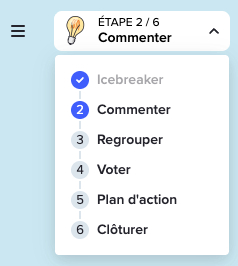
Tout le monde passera à l’étape 2 une fois que le Facilitateur aura cliqué sur Confirmer.

Étape 2 : Regrouper
Cette étape vous permet de regrouper les commentaires similaires et d’associer ou de créer des thèmes.
Lorsque vous arrivez à cette étape, les commentaires écrits durant l’étape Commenter apparaissent automatiquement.
Pour faciliter l’animation, Neatro peut suggérer automatiquement des regroupements de commentaires si l’IA détecte des thèmes similaires.
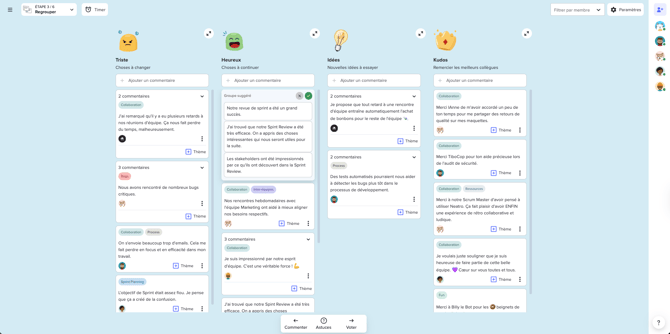
L’IA de Neatro suggère des regroupements automatiques de commentaires.
L’IA est conçue pour vous faire gagner du temps, mais certaines suggestions peuvent ne pas être idéales.
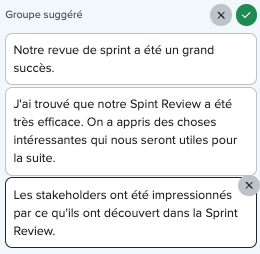
Pour chaque suggestion, vous pouvez :
-
la valider en cliquant sur l’icône ✔️ (le groupe sera créé)
-
ou la refuser en cliquant sur ❌ (les commentaires reviendront à leur position d’origine)
Important : seuls les commentaires écrits durant l’étape 1 sont pris en compte dans les suggestions de regroupement. Les commentaires supplémentaires ajoutés durant l’étape 2 sont ignorés.
Vous pouvez également retirer un commentaire précis d’un groupe suggéré en le survolant puis en cliquant sur l’icône de croix.
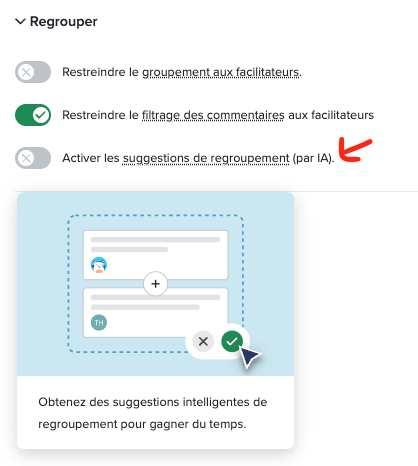
Par défaut, tous les participants peuvent regrouper les commentaires durant cette étape. Les suggestions de l’IA sont également limitées aux commentaires d’une même colonne par défaut.
Le Facilitateur peut ajuster ces paramètres en cliquant sur le bouton Paramètres (en haut à droite de l’écran).
Vous pouvez aussi regrouper manuellement des commentaires en faisant glisser un commentaire sur un autre.
Pour ajouter un thème à un commentaire, cliquez sur le bouton + Thème. Dix thèmes par défaut sont proposés, mais vous pouvez créer les vôtres pour obtenir de meilleurs résultats.
Les thèmes sont associés à votre équipe et apparaîtront dans les prochaines rétrospectives. Neatro vous aide à suivre les thèmes récurrents et à identifier les défis clés au fil du temps.
Étape 3 : Voter
Votez sur les commentaires afin de réduire la liste des éléments que vous souhaitez discuter à l’étape suivante.
Chaque participant reçoit le même nombre de votes, qui peuvent être répartis sur un ou plusieurs éléments.
Le nombre de votes, ainsi que d’autres options avancées de facilitation, peuvent être ajustés en cliquant sur l’icône des paramètres (en haut à droite de l’écran).
Les participants ne peuvent pas voir les votes des autres participants — pas même le Facilitateur.
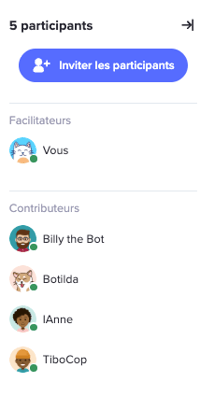
Cependant, le Facilitateur peut voir combien de votes il reste à chaque participant en ouvrant la liste des utilisateurs (à droite de l’écran).
Étape 4 : Plan d’action
Discutez avec votre équipe des thèmes ou commentaires ayant reçu le plus de votes et créez des actions.
Vous pouvez utiliser les règles de tri et les filtres pour mieux identifier les commentaires qui nécessitent une discussion.
Attribuez un responsable à chaque action et ajoutez une description courte et claire afin que tout le monde comprenne les prochaines étapes.
Une fois le Plan d’action terminé, le Facilitateur peut accéder au rapport de rétrospective en cliquant sur le bouton Clôturer dans la barre d’action en bas au centre de l’écran.
Assurez-vous de mesurer l’efficacité de votre rétrospective en complétant le module ROTI (Return on Time Invested).